使えるモデル接続には名前以上のものが必要です。認証、エンドポイント、対応する推論設定、共有アカウント制限が整合していなければなりません。2026 年 11 月 19~20 日に Genesis main にマージされた変更は、Welcome と Settings をプロバイダーアカウント中心に再構成します。PR #175 は Sign in with ChatGPT を追加し、ChatGPT サブスクリプション設定で従来用いた Codex 認証情報の取り込み経路を置き換えます。統合内容
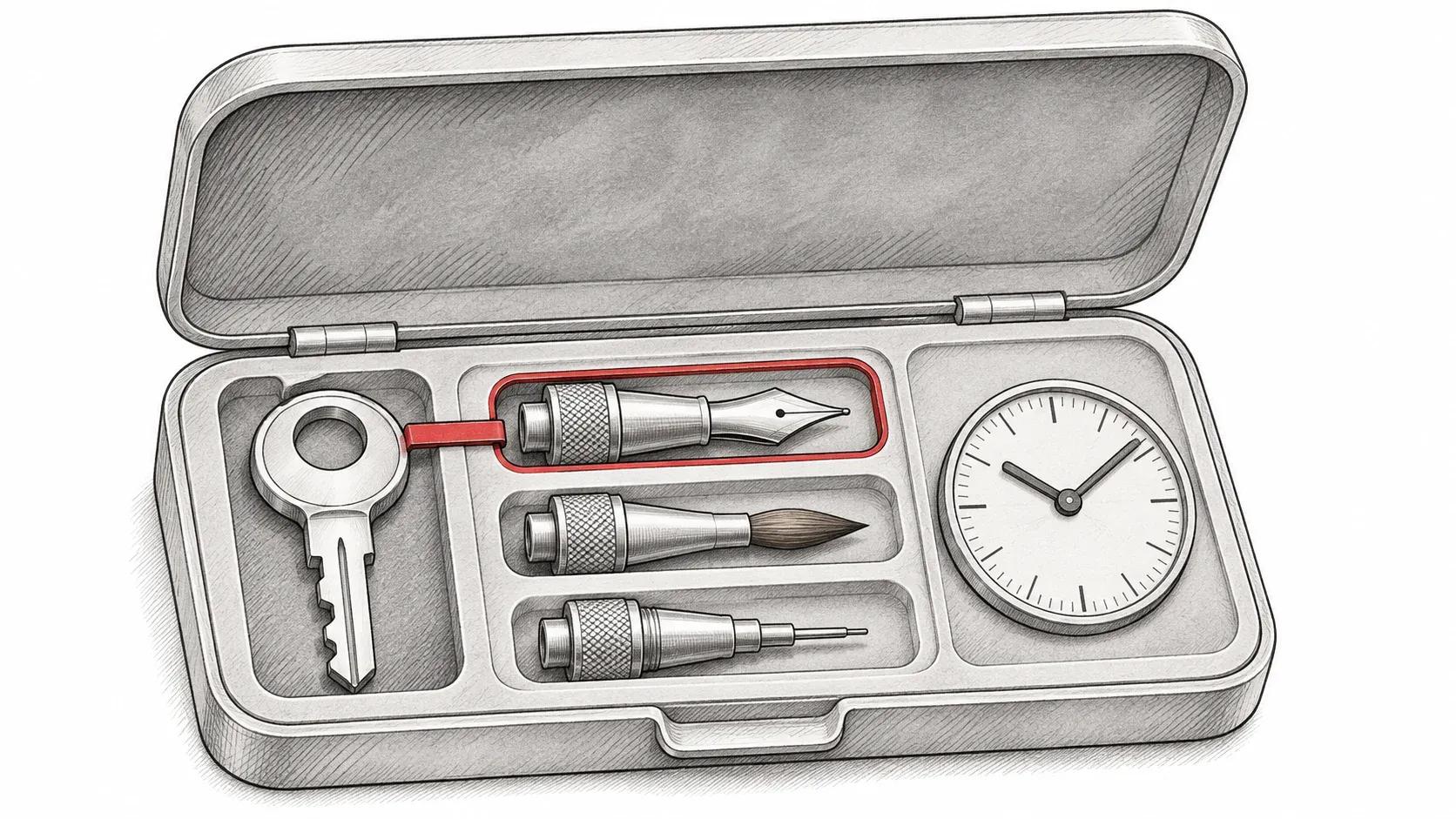
概念図:認証とモデル選択は同じ設定済みアカウントに属します。
アカウントを設定し、その後にモデルを選ぶ
Welcome は段階式のプロバイダーウィザードとなり、継続的な管理は Settings が担当します。自動生成するアカウント名と ID は選択モデルではなくプロバイダーに由来します。一つのアカウントに複数モデルや推論レベルを設定し、認証情報、同時実行数、スケジュールを共有できます。これらが異なる場合は別アカウントが適切です。プロファイル仕様
たとえば OpenAI 互換エンドポイントを使うチームなら、ベース URL と認証情報を一度設定し、実際に提供されるモデルを追加して、タスクごとにモデルと推論レベルを選べます。統合ではカスタムエンドポイントの API キー入力を利用可能にし、カスタムモデルのアカウントを OpenAI Chat Completions へルーティングします。選択可能なモデルには必ず一覧への登録が必要で、既定モデル名だけでは登録されません。認証欄が埋まったかではなく、選択モデルをテストしてください。統合とブラウザー確認
ウィザードはモデルが公開する推論選択肢と既定値を分離します。選択した既定値は保存するモデル項目と接続テスト要求に反映されます。標準の段階は none、minimal、low、medium、high、xhigh です。旧値 max は xhigh として読み込み、次回保存で標準表記になります。ベンダー固有の表記は要求境界で変換します。対応範囲は実際のモデル次第であり、選択肢の表示は全エンドポイントが全段階に対応する証拠ではありません。推論設定の規則
Genesis を通じて ChatGPT を認可する
Welcome または Settings → LLM → Provider accounts で ChatGPT Subscription を選びます。バージョン固定のガイドは genesis chatgpt login、genesis chatgpt status、genesis chatgpt models をログインと確認のコマンドとして示しています。ソースからは mix genesis.chatgpt login を使います。表示された URL をブラウザーで開き、Genesis を認可します。サブスクリプションガイド
ログイン後は Check connection で登録を選び、そのアカウントで利用可能なモデルを選択します。Settings ではアカウントを保存してから Connection Test を実行し、Welcome では設定完了前にモデルをテストします。互換性のため provider = "openai_codex" を維持し、auth_mode = "oauth" を使い、siwc_account で Genesis の登録を指定します。
既存のサブスクリプション設定は Genesis で再認可が必要です。この接続では以前 Codex から取り込んだ認証情報を使いません。以前のモデルが新たな一覧になければ利用可能なものを選び直します。OpenAI API キーのアカウントは別の選択肢として残ります。複数登録には genesis chatgpt login --account work のように別名を指定し、プロファイルでもその別名を選びます。移行と別名
接続を実行ホストに保つ
選択アカウントの認証情報は実行ノードで解決・更新します。ログイン CLI と稼働サーバーの更新は直列化されます。ブラウザーで見える登録を、別のリモートホストで有効な接続と取り違えないための仕組みです。アカウントストア
セルフホスト向けガイドには、SSH でループバックのログインポートを転送し、Genesis サービスと同じユーザー、設定ディレクトリでログインする手順があります。保護された認証情報の移送や、HTTP CONNECT プロキシが必要な環境の GENESIS_SIWC_HTTPS_PROXY も説明されています。推論テスト前に対象ホストの手順を完了してください。ノート PC でのログインだけでは別サーバーは設定されません。
PR の ChatGPT 更新・ストリーミング確認にはフィクスチャーを使用し、実アカウントによる新規ブラウザー認可はそのレビュー時点で未検証でした。自身の設定は、対象ホストから実際のモデル応答を得て確認します。検証範囲
アカウントのスケジュールを明示する
同じアカウントモデルにピーク時・非ピーク時の同時実行数、タイムゾーン、スケジュールが入ります。新しいプリセットで対応プロバイダーの時間帯を初期入力できますが、スロット数は編集可能な Genesis の既定値であり、ベンダー容量や節約の保証ではありません。全モデルが同じスロットを共有し、モデル追加で別の割当枠は生まれません。プリセット実装
off_peak_holidays = "CN" は振替出勤日を含む同梱の中国暦をスケジュールに追加します。静的データは 2025~2027 年を対象とし、自動更新されません。タイムゾーン、週末規則、プリセットの前提を確認してください。ピーク時同時実行数がゼロなら新規要求は待機し、容量を減らしても実行中の処理は追い出しません。スケジュールの意味
変更を含むビルドへ移行したら、各アカウントのモデル一覧、既定推論設定、実行ホストを見直します。ChatGPT は再認可して接続テストを行い、時間帯を設定したアカウントでは保存済みルールと次回切り替えを確認します。将来のタスクが実際に使う識別情報と制限を確かめるためです。
保存後にモデルの選択肢を更新
2026 年 11 月 23 日の main 更新では、ChatGPT 登録の保存が設定の再読み込みにつながります。同じ実行ノード上で設定が変わると、プロジェクトのモデル選択欄が再読み込みされ、ワークベンチの設定ウィンドウを閉じても再読み込みが要求されます。破棄された結果は再試行可能なエラーになり、読み込み中のまま止まることを防ぎます。リモート接続の準備ができてから再試行してください。 GitHub
未完成のアカウント設定でスケジューラがクラッシュを繰り返すこともなくなります。解決できないデフォルトをログに記録するため、アカウントのモデル一覧を完成させ、有効なモデルを選んでからそのデフォルトを使用してください。 GitHub
2026 年 11 月 25 日の変更は、ページのマウント後にローカル BEAM ノードの識別情報が変わった場合、設定の保存を拒否します。再試行前にページのノードコンテキストを再読み込みし、古い設定スコープに属する応答を避けてください。 GitHub.